


Mostrando postagens com marcador Limpadores. Mostrar todas as postagens
Mostrando postagens com marcador Limpadores. Mostrar todas as postagens

Otimize o desempenho de sua máquina com ajustes sugeridos e executados pelo TuneUp
Uma sensação comum entre os usuários de computadores é a de que, com o passar do tempo, o desempenho do Windows começa a baixar drasticamente. Não são raras as vezes em que o sistema operacional da Microsoft precisa ser reinstalado para que o usuário aproveite a agilidade e o desempenho de um SO recém-instalado.
Existem diversas razões que podem explicar a queda no desempenho do computador com o passar dos meses: arquivos que não são mais usados, mas que continuam a ocupar espaço em disco, instalação e remoção de muitos softwares, que acabam deixando para trás entradas inúteis no registro do Windows, referências a arquivos que não existem mais etc.
O TuneUp Utilities 2011 é a mais nova versão do famoso aplicativo que reúne dezenas de funções em um único lugar. Com ele é possível remover atalhos inúteis e entradas inválidas no registro, desinstalar programas, aprimorar a velocidade do PC e muito mais.

A instalação é bastante simples e segue o modelo “next-next-finish”. Assim que concluída, o software buscará por atualizações e, se disponível, pedirá a permissão do usuário para que elas sejam instaladas.
Posteriormente, o software oferece ao usuário a oportunidade de realizar uma “Manutenção em um Clique”. Ao concordar, o programa analisa as configurações de hardware e software do usuário e, com base em outras questões respondidas manualmente, faz recomendações de procedimentos que ao serem executados podem otimizar o sistema como um todo.

Entre as áreas analisadas pela manutenção estão chaves inúteis no Registro do Windows, arquivos temporários que podem ser removidos, atalhos corrompidos e a possibilidade de otimizar a inicialização e o encerramento do sistema operacional ao desabilitar itens que, embora estejam ativos, raramente são usados pelo usuário.
Depois de analisado e de destacados os pontos problemáticos, é possível exibir os detalhes da análise e decidir quais ações devem ou não ser tomadas com o propósito de otimizar o sistema. À medida que o usuário permite a execução dos ajustes, o TuneUp Utilities atualiza uma barra na janela principal do software que mostra o nível de otimização realizada.
A janela principal do programa está dividida em cinco abas: “Status & Recomendações”, “Otimizar sistema”, “Liberar espaço em disco”, “Corrigir problemas” e “Personalizar o Windows”.

A primeira delas, “Status & Recomendações”, exibe a situação do sistema quanto à manutenção, problemas detectados e ajustes que possam ser feitos para melhorar o desempenho. O usuário pode clicar no link das recomendações para obter mais informações sobre elas e decidir aplicá-las ou não.

“Otimizar sistema” é essencial para aqueles que acham que tem software demais sendo executado junto com o sistema operacional. Também é indispensável para o usuário que nunca analisou quais programas estão sendo carregados automaticamente, em segundo plano. Por meio das opções dessa aba é possível desinstalar ou desativar os softwares que possam estar sobrecarregando o computador, usando recursos desnecessariamente.
A grande novidade da versão 2011 do TuneUp Utilities fica por conta da possibilidade de avaliar a utilidade dos softwares instalados na sua máquina. Assim, as avaliações feitas pelos usuários são enviadas para o servidor da empresa e, ao desabilitar os softwares que são executados em segundo plano, o usuário pode ver a média geral de cada aplicação, diminuindo a incerteza na hora de desativar ou não um serviço.

Ao navegar na internet ou ao instalar e remover muitas aplicações, são criados arquivos temporários que podem estar ocupando espaço no disco rígido. Normalmente você não precisa desses arquivos e, na aba “Liberar espaço em disco”, poderá verificá-los e apagá-los facilmente, liberando dezenas de megabytes em alguns segundos.

Os problemas mais corriqueiros podem ser notados e solucionados na aba “Corrigir problemas”. Situações comuns, como o “sumiço” da Barra de tarefas ou do ícone Computador, por exemplo, podem ser facilmente resolvidas. Além disso, o usuário também poderá tentar resgatar arquivos que foram apagados, mesmo que já tenham sido removidos da Lixeira.

Como se não bastasse, a opção “Exibir informações do sistema” traz um relatório completo das especificações de hardware da sua máquina, como quantidade e uso da memória RAM, utilização do processador, taxa de transferência dos dados nas interfaces de rede disponíveis, informações sobre a instalação do Windows etc.

A última aba, “Personalizar o Windows”, permite que o usuário faça ajustes na aparência e comportamento do sistema operacional e de outros softwares, como o Mozilla Firefox, por exemplo. É possível alterar a imagem da tela de logon, destacar a guia ativa no Firefox e configurar questões de privacidade.
OBS: Gratuito Para testes
Tamanho: 19,30 MB
Sistema: Windows XP/Vista/7
Empresa: TuneUp Software GmbH
Tamanho: 19,30 MB
Sistema: Windows XP/Vista/7
Empresa: TuneUp Software GmbH


Descrição: O MemoryCleaner informa o quanto de memória está em uso (inclusive dados de arquivos de paginação e memória virtual) e possui ferramentas para limpar a memória de arquivos inúteis e para melhorar o desempenho do computador. Para isso, o programa corta o conjunto de trabalho de um aplicativo e limpa a memória cache do sistema, sem restrições. A memória RAM exerce influência de forma indireta sobre a velocidade de desempenho do processador instalado em seu computador, pois é ela quem armazena as informações de programas abertos em endereços para que sejam acessados de forma mais rápida.
Se ela estiver muito ocupada com endereços de programas ou estiver em uma quantidade muito pequena, tais informações serão transferidas do disco rígido, CD, Zip disk, pendrive, etc. para a memória RAM quando estiverem em uso, tomando mais tempo nesse processo de carregar informações.Dessa forma, quanto maior quantidade de memória RAM livre, mais instruções podem ser armazenadas e programas maiores poderão ser carregados de uma só vez e em menos tempo. O MemoryCleaner foi desenvolvido para auxiliá-lo na tarefa de liberar memória do computador.
Se ela estiver muito ocupada com endereços de programas ou estiver em uma quantidade muito pequena, tais informações serão transferidas do disco rígido, CD, Zip disk, pendrive, etc. para a memória RAM quando estiverem em uso, tomando mais tempo nesse processo de carregar informações.Dessa forma, quanto maior quantidade de memória RAM livre, mais instruções podem ser armazenadas e programas maiores poderão ser carregados de uma só vez e em menos tempo. O MemoryCleaner foi desenvolvido para auxiliá-lo na tarefa de liberar memória do computador.
Tamanho: 375 Kb
Arquivo: Exe
Tipo: Aplicativos/limpadores
Idioma: Inglês
Hospedagem: Ziddu
Arquivo: Exe
Tipo: Aplicativos/limpadores
Idioma: Inglês
Hospedagem: Ziddu
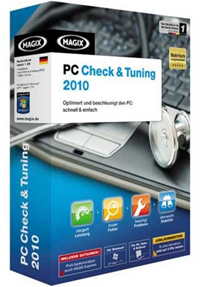
Software com licença gratuita para aumentar o desempenho do computador!
O MAGIX PC Check & Tuning é um software para verificação e aumento do desempenho do computador e do Windows. Entre as funcionalidades do software estão a otimização do processo de inicialização do sistema operacional e do arquivo de swap, a remoção de arquivos desnecessários ou temporários e até a possibilidade de corrigir erros no Registro do Windows.
A tela inicial do software possui quatro abas principais, cada uma com ajustes relacionados a uma determinada área do sistema, como o uso de memória e de espaço em disco (“Free up memory”), aumento de desempenho (“Increase performance”),, segurança dos dados (“Secure data”) e configuração do Windows (“Configure Windows”).
Além disso, o usuário também pode consultar as informações sobre o PC em que o software está sendo executado (“Info-My PC”), como lista de processos em execução, monitoramento de carga de processamento e de uso da memória RAM, status do disco rígido e a possibilidade de configuração de serviços que devem ou não ser iniciados junto com o sistema.

A última guia, “PC help & Glossary”, traz documentação em inglês com a explicação para os principais termos usados na interface do programa. Portanto, essa é a seção certa para descobrir o que faz o “VirtualDub Plug-in” ou o que significa a sigla “VBR”.
Maior desempenho!

Em “Increase Performance” o usuário encontra os ajustes necessários para obter um melhor desempenho do sistema. A primeira opção, “Configure system start”, permite que o usuário desabilite programas que estão sendo executados junto com o Windows. Caso esteja em dúvida sobre o que habilitar ou não, clique no botão “Optimize automatically” para que o próprio software encontre a melhor configuração para o seu sistema.
Outras opções interessantes são a remoção de chaves desnecessárias que possam estar poluindo o registro (“Clean registry”) e a atualização de drivers (“Updated drivers”), para manter o sistema sempre atualizado.
Cuide bem da memória!

Em “Free up memory” há ferramentas que podem ser usadas para a eliminação de arquivos desnecessários e dados armazenados temporariamente que acabaram ficando em disco por muito tempo. Clique em “Clean hard drive” para esvaziar a Lixeira e apagar as listas de documentos e programas recém-acessados.
Já a ferramenta “Data manager” permite que você tenha uma visão dos arquivos ordenados de acordo com o espaço que estão ocupando em disco. Assim fica fácil saber o que é que você precisa apagar para ganhar alguns megabytes extras.
Use a opção “Data shredder” para acabar com todas as possibilidade de recuperação de arquivos excluídos e “Delete internet history” para limpar os rastros que você deixa enquanto navega pela internet, como a lista de sites acessados e os arquivos de cookies.
Mais segurança!
Backup! Backup! Essa palavra deve ser repetida constantemente por aqueles que prezam pela segurança dos dados. Nós sabemos que é incômodo criar periodicamente a cópia de segurança dos principais arquivos do computador. Mas você será recompensado quando puder recuperar todas as aquelas fotos e trabalhos depois de uma pane no disco rígido.
Portanto, clique na “Secure data” e abuse das ferramentas de backup disponibilizadas pelo software da MAGIX. Através delas você poderá até mesmo gravar os discos com os arquivos.
Solicite uma licença gratuita!
Depois de ter instalado o PC Check & Tuning 2010, você pode solicitar gratuitamente uma licença por meio do website da MAGIX, desenvolvedora do programa. Para isso, você precisa acessar o site da empresa e preencher o formulário, que está em alemão. Mas não se preocupe, a gente mostra aqui o caminho das pedras para driblar a língua de Goethe:
Em “Vorname”, escreva o seu nome e, em seguida, indique o sobrenome no campo “Nachname”. O campo “E-Mail-Adresse”, conforme você já deve ter adivinhado, deve receber um endereço de email válido, para o qual será enviada a licença do software.

Selecione o país onde você mora no campo “Land”, e preste atenção nas caixas de seleções que aparecem logo abaixo: a primeira deve estar marcada caso você queira receber emails promocionais da MAGIX, e a segunda serve para se cadastrar no World Online MAGIX, uma seção do site que oferece alguns serviços online, como hospedagem de páginas web e álbum de fotografia.
Para concluir o cadastro, digite no campo “Sicherheitscode” o código exibido na imagem logo acima e, em seguida, clique no botão “Weiter”.
Em alguns minutos você receberá um email contendo o número serial do software. Basta então executar o PC Check & Tuning 2010, clicar no botão “Serial Number” e indicar a sequência dos números.

Informe também o email usado para a solicitação da licença e clique no botão “Register and activate online”. É necessária uma conexão ativa à internet nesse momento. Após a verificação, o software está licenciado e pronto para uso!
Atualização

Logo depois do registro, o software avisa que atualizações estão disponíveis e pede a confirmação do usuário para fazer o download e a instalação das mesmas.
Clique em “Yes” para iniciar o processo de atualização, ou “No”, caso queira deixar essa etapa para outro dia.
Tamanho: 51,10 MB
Sistema: Windows Vista/7
Empresa: MAGIX AG
Sistema: Windows Vista/7
Empresa: MAGIX AG

Analise os seus arquivos usando o banco de dados de 19 antivírus reunidos em um programa para deixar o seu PC mais protegido!
Você quer ter a certeza de que os seus arquivos não estão infectados com algum vírus que o seu antivírus não conseguiu detectar? Que tal uma segunda opinião? Ou, melhor ainda, que tal várias opiniões adicionais?
É isso que o JottiQ faz; ele lê o seu arquivo e o compara ao banco de dados de 19 antivírus, incluindo os mais conhecidos e respeitados programas do tipo, como Avast, AVG, Kaspersky, NOD 32, entre outros. Tudo para que você tenha uma visão bem mais segura a respeito da confiabilidade dos seus arquivos.
Os programas usados pelo JottiQ para fazer a análise mais detalhada de um documento são: ArcaVir, Avast, AVG, AntiVir, BitDefender, ClamAV, CPSecure, Dr. Web, F-Prot, F-Secure, G Data, Ikarus, Kaspersky, NOD 32, Panda, Quick Heal, Sophos, VBA 32 e VirusBuster.

Verifique tudo!
Após instalar, abra o programa. A interface é bastante simples de entender, com duas colunas e os botões para controlar o andamento da operação. Arraste os seus arquivos para a coluna da direita - lembrando que, apesar de não existir um limite do tamanho total, cada arquivo pode ter no máximo 20 MB - e a análise começa instantaneamente.
Por ser um programa gratuito, pode demorar para que ele consiga fazer a varredura em todos os arquivos selecionados, visto que ele trabalha apenas com 2 ou 3 documentos ao mesmo tempo. Mas não se preocupe, pois ele não vai deixar nenhum arquivo (desde que ele esteja dentro do limite de espaço) para trás!

O resultado da análise vai saindo conforme o programa termina de escanear os documentos. Dessa forma, você não precisa esperar até que ele tenha terminado toda a operação para ver o diagnostico.
Além disso, ele informa resultados parciais de cada arquivo, mostrando quais antivírus já foram consultados e qual foi a análise para cada um deles. Tudo isso pode ser visto na coluna que se encontra à direita na janela, conforme a imagem:

O diagnóstico final também é exibido, levando-se em conta cada programa utilizado. Desta forma, se ele mostrar que um arquivo está infectado, você pode saber exatamente quais programas acusaram isso.
Qual a finalidade dessa verificação?
Nenhum antivírus, por melhor que seja, pode ser considerado completo, pois sempre existem novas versões de antigos vírus e novos malwares circulando pela rede. Dessa forma, um item malicioso pode ser detectado por um programa e passar despercebido por outro. O que o JottiQ faz é unir 20 dos melhores bancos de dados para diminuir a chance de deixar passar algo.
Ele não roda os 19 programas ao mesmo tempo no seu computador, já que um dos ensinamentos mais repetidos por aqueles que gostam de deixar o seu PC seguro é “não use mais de um antivírus ao mesmo tempo”, afirmação que está completamente correta . Ele apenas faz o uso (autorizado) das listas de vírus descobertos de cada um deles.
Além disso, ele não faz o escaneamento no seu PC, como um antivírus normal, ele apenas verifica os documentos que você coloca na lista de espera. Isso serve, por exemplo, para aqueles arquivos que são baixados da internet de um local desconhecido, para saber se eles são confiáveis ou não. Se o JottiQ apontar que o documento contém malwares, você pode tentar repará-lo com o seu antivírus ou deletar do seu computador.
Tamanho: 1,10 MB
Sistema: Windows XP/Vista/7
Empresa: Jordi Bosveld
Sistema: Windows XP/Vista/7
Empresa: Jordi Bosveld
 Não consegue fazer seu PC pegar no tranco? Faça uma faxina e acelere-o de uma vez por todas!
Durante nosso dia a dia instalamos diversos programas, geramos e excluímos uma infinidade de arquivos e ficamos horas a fio conectados na internet. Todas estas atividades com o tempo entopem o computador de arquivos desnecessários que acabam tornando-o lento.
Para livrar sua máquina de tanto “lixo” o Mz Ultimate Booster é uma ferramenta fundamental. Com funções extremamente poderosas, seu PC vai ficar leve como uma pluma e vai rodar com a velocidade de quando era novo em folha. Chega de torrar seus neurônios com a lentidão de computadores. Isso não precisa mais ser um fato presente no seu cotidiano.
Em alta velocidade
O Mz Ultimate Booster atua otimizando dois segmentos fundamentais para o desempenho do PC: a conexão com a internet e o processamento de dados da máquina.

Na primeira seção, você tem a sua disposição uma série de opções com o tipo e a velocidade de banda de conexão com a rede mundial de computadores. Ao escolher entre rede LAN, wireless ou ADSL a partir de 1 Mbps, o programa adapta automaticamente as configurações adequadas para tal capacidade de trâmite de informações.
Por sua vez, no que se refere ao potencial de trocar informações, o aplicativo oferece duas modalidades básicas (se você está ou não conectado à web) e uma avançada (caso queira explorar o máximo dos recursos do computador). Ambas as funcionalidades têm o mesmo objetivo: acelerar o fluxo de dados.
Ligando em segundos
Não são apenas essas duas ferramentas que o Mz Ultimate Booster utiliza para melhorar o desempenho da sua máquina. Ainda é possível limpar todos os arquivos temporários, eliminar registros do boot do Windows, desfragmentar arquivos do disco rígido e criar pontos de restauração.

Com todo esse arsenal de recursos é possível fazer uma faxina completa no computador, eliminando todo tipo de conteúdo inapropriado e desnecessário. Com isso, seu estimado computador tem mais espaço para manipular dados e acelerar as operações solicitadas.
Interface mutável
Para quem esperava aquele visual retrógrado, sem graça e com uma janela que lembra o Windows 98, o Mz Ultimate Booster é uma bela surpresa. Este software conta com uma interface moderna, ícones descolados, menus acessíveis e temas personalizáveis. São mais de dez estilos de cores para você mudar a aparência do programa para que ele combine com o seu desktop.
Tamanho: 1,19 MB
Sistema: Windows XP/Vista/7/2003
Empresa: Michael Zacarias Mztweak
Sistema: Windows XP/Vista/7/2003
Empresa: Michael Zacarias Mztweak

Assinar:
Postagens


