


Mostrando postagens com marcador Desktop. Mostrar todas as postagens
Mostrando postagens com marcador Desktop. Mostrar todas as postagens

Pensando na necessidade destes usuários é que PunkLabs desenvolveu uma barra semelhante a que se encontra no Mac, a RocketDock. RocketDock é uma barra interativa para você colocar tudo. Você poderá minimizar janelas, pastas do Windows, programas em execução em um aplicativo visualmente agradável e funcionalmente excelente. Basicamente o programa substitui as funções da barra principal do Windows e lhe permite uma experiência totalmente nova.
Além de permitir uma infinidade de personalizações e opções para tornar o visual da sua área de trabalho única, você poderá baixar novos skins para o programa. Desta maneira o usuário combina novos formatos com um programa que esbanja funcionalidade, fazendo com que os desavisados pensem estar diante de um novo sistema operacional. E já vem no arquivo do download um pack com varios icones na forma de um pequeno instalador pra facilitar.

» Informações:
Tamanho: 8 Mb
Sistema operacional: windows xp/vista/seven
Formato: .RAR


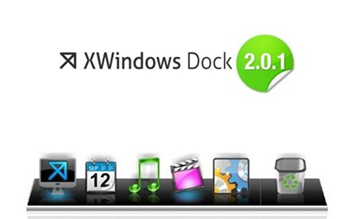
Deixe o desktop do Windows mais parecido com o OS Leopard da Apple com este dock de arrasar!
Para os fãs do Leopard que usam Windows, o Baixaki tem uma boa notícia: o XWindows Dock resolve o "probleminha" estético do seu SO em menos de cinco minutos. Tudo o que você precisa fazer é baixar este programa capaz de transformar a sua Área de trabalho do sistema operacional da Microsoft em algo completamente novo e super arrojado.
Para baixar, clique no botão acima e aguarde. Pode ser que demore um pouco porque o XWindows Dock é razoavelmente pesado (4 MB aproximadamente), portanto isso dependerá da sua conexão de internet. Depois de baixado, descompacte o arquivo com o WinRAR ou WinZip, afinal o programa vem compactado para ficar mais leve. Quando a janela do descompactador já estiver aberta, execute o instalador do XWindows Dock.

Personalize seu desktop!
Logo que a instalação terminar, o programa será executado. É importante lembrar que é preciso desativar a barra natural do Windows a fim de poder visualizar o dock corretamente. Para ter certeza que a sua barra poderá ser alterada, clique com o botão direito sobre ela e selecione clique na opção “Bloquear a barra de tarefas” caso ela esteja marcada. Agora, com a Barra de tarefas desbloqueada, você já pode arrastá-la para baixo para que ela fique oculta.

Com a barra oculta, fica mais fácil visualizar o XWindows Dock e também é mais simples adicionar elementos a ela. Para colocar seus ícones, basta clicar e arrastar para o dock. Um dado interessante sobre este programa é que ele não restringe o uso a apenas ícones de programas.
Também é possível incluir janelas, pastas e arquivos no dock. Existe uma opção no painel de configurações do XWindows Dock que permite que as janelas sejam minimizadas para ele em vez de irem para a barra do Windows.
Organização
Agora que você já adicionou seus ícones, pastas e arquivos ao dock passe o mouse sobre ele. Repare que os ícones aumentam de tamanho quando estão sendo indicados pelo seu ponteiro do mouse. Entretanto, um fator negativo sobre o XWindows Dock é a distorção da imagem quando aumentada.
O ícone perde o foco e fica mais fosco, em alguns casos chega a ter pixels aparentes. Mas mesmo com esse pequeno problema, continua sendo um excelente software para quem gosta de poupar tempo com atalhos.

O XWindows Dock também pode ser utilizado para organizar o seu desktop. Ele possui divisórias que podem ser inseridas a qualquer momento. Basta clicar com o botão direito sobre a parte cinza do complemento e escolher a opção “Add” e depois “Separator” no menu de contexto.
Assim, é possível enumerar categorias (ocultas) no programa e manter sua barra mais organizada. Quando você adiciona uma pasta, o XWindows Dock mostra os arquivos contidos nela. Se forem fotos e imagens, quando você clicar poderá ver o conteúdo dela. O mesmo vale para documentos e planilhas.

Para acessar o painel de configurações do XWindows Dock, clique com o botão direito do mouse sobre a parte cinza do dock e selecione a opção “Preferences” no menu de contexto. Uma janela abrirá e você vai ver várias opções de configuração na barra lateral esquerda desta janela. Com este recurso, você configura desde o tamanho dos ícones da barra até as definições de minimização de janelas para o dock.
Novidades da versão
Como o Dock do próprio Mac OS X Snow Lepard, o X Windows Dock também mudou. Os modos de visualização do aplicativo estão mais dinâmicos e agora têm janelas que abrangem melhor a quantidade de ícones e plugins. Enquanto a versão antiga trabalhava com inserções diretas das pastas, o novo XWindows Dock as adiciona através de plugins.
Assim, tudo está baseado no menu de contexto. Boa parte das ações interativas do novo Dock dependem dessa intervenção. Assim, você precisa abrir a janela de configurações para adicionar os plugins de acordo com sua necessidade. Para acessar a janela de "Preferences" (Preferências), clique com o botão direito e depois no comando de mesmo nome. A janela que aparece é esta:

As alterações feitas nesse painel são enviadas direto para o Dock já ativo. Porém, os plugins precisam ser arrastados até a barra para que a adição dê certo. É importante, também, cuidar do tamanho dos ícones para que eles não fiquem muito grandes e distorcidos.
Tamanho: 4,20 MB
Sistema: Windows XP/Vista/7
Empresa: Vladimir Likhonos
Hospedagem: MultiUpload
Sistema: Windows XP/Vista/7
Empresa: Vladimir Likhonos
Hospedagem: MultiUpload


Substitua a Barra de ferramentas e o Menu Iniciar do Windows, deixando tudo mais moderno, elegante e prático.
Se você está cansado da velha barra de ferramentas do seu Windows, então está na hora de conhecer o ObjectDock. Com este programa você pode tornar o Menu Iniciar e também a barra de ferramentas do seu computador muito mais moderna e bonita em apenas alguns cliques.
ObjectDock possui alguns temas padrões para que você altere o visual da nova barra. Além disso, é possível personalizar totalmente o tamanho dos ícones, transparência, fundo e diversas outras opções.
Deixe de lado a Barra tradicional
Com um visual completamente renovado, sem dever em nada com relação à elegância, ObjectDock traz estilo ao seu computador, permitindo uma personalização diferente. Os ícones são muito bem desenhados e ricos em detalhes e você pode escolher o tipo de animação que será mostrada quando o cursor do mouse passar sobre eles.
Se você gosta de modificações e organização no desktop, com certeza vai gostar desta Barra de tarefas no melhor estilo Mac. Com ela, seus programas, atalhos e ícones permanecem agrupados em um único local, o acesso é mais rápido, além de deixar a Área de trabalho mais limpa e elegante.

Ao iniciar o ObjectDock, ele importa seus atalhos presentes na Bandeja do sistema (“systray”) e Barra de acesso rápido, além de adicionar todos os programas ativos. Caso você não goste de como ficou a organização dos itens, basta “clicar e arrastar” para reposicioná-los e deixá-los da maneira que mais lhe agrade.
Aparência e efeitos
A nova Barra de tarefas é muito semelhante ao dock do Mac, inclusive com relação aos ícones e à forma de interação com o usuário. Por padrão, depois de instalada, ela conta com um elemento que oferece o acesso à tela de configurações, chamado “ObjectDockUI”. Ao clicar nele, uma nova janela é aberta para que você modifique o aplicativo conforme suas preferências.
Se, por algum motivo, o ícone não estiver presente, você pode clicar na Barra do ObjectDock com o botão direito do mouse, clicar em “Settings” e escolher a opção “Settings” e entrando na aba “Home”. A aparência da janela de configurações é simples e bem organizada. Logo ao abri-la, você observa um resumo, demonstrando como estão configurados os itens no aplicativo.

Para alterar qualquer um deles, basta clicar. Por exemplo, se você quer mudar o posicionamento da Barra na Área de trabalho, clique em “Position”. Independente da opção escolhida, as opções para a possível modificação são abertas na mesma tela, logo abaixo dos detalhes dos elementos.
De uma forma geral, você pode modificar os itens presentes na Barra (“On my dock”), o posicionamento dela com relação à Área de trabalho (“Position”), o tamanho (“Size”), estilos e cores para o plano de fundo dos ícones e transparência (“Style/color”), efeitos que podem ser aplicados (“Effects”) e modo de acesso (“Acessibility”).
Algumas das opções permitem uma pré-visualização de como será o resultado final após a aplicação. Por exemplo, ao selecionar um novo efeito, ele é automaticamente simulado na Barra ativa, para que você possa ver como ele funciona.
Configurações adicionais
Ainda na janela de configurações, acessando a aba “Settings”, você pode definir alguns comportamentos adicionais a ser tomados pelo aplicativo. Ali, é possível configurá-lo para inicializar juntamente com o Windows, esconder a Barra de tarefas padrão do SO, além de encontrar algumas opções para a resolução de problemas e melhorar o desempenho.
Novos Temas
Para que o usuário não se canse da aparência da barra, ObjectDock permite que o tema seja alterado. Acessado o site WinCustomize você tem acesso a inúmeros temas e animações para o ObjectDock.
Ao abrir o site é possível notar na coluna mais à direita uma lista com diversos programas. Procure por “ObjectDock” e acesse o link dando um clique sobre o nome do programa. A maioria dos temas exibidos são gratuitos, mas fique atento.
Grande parte dos skins apresentados no site trazem apenas algumas alterações na imagem de fundo do ícones, mas outros possibilitam alterar os ícones também. O segundo grupo de temas é um pouco mais complicado de utilizar. Para saber como usá-los, siga atentamente as instruções dadas pelo desenvolvedor.
Tamanho: 20,40 MB
Sistema: Windows XP/Vista/7
Empresa: Stardock
Sistema: Windows XP/Vista/7
Empresa: Stardock

Clique na Imagem para amplia-lá
Modifique rapidamente os ícones dos programas fixados na sua Barra de tarefas!
Se você está cansado de olhar sempre para os mesmos ícones na sua Barra de tarefas ("Taskbar"), este pequeno programa modificador pode ser uma boa solução. Com ele, você troca todos os ícones de programas que estão fixados nesta barra por qualquer arquivo ICO da sua preferência!


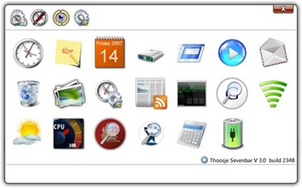
Insira rapidamente a nova barra lateral do Windows 7 no seu desktop e confira as mudanças!
O Windows 7 está chegando e diversos aplicativos são desenvolvidos a cada dia para imitar suas inovações, em especial quanto aos aspectos de visual e estilos inovadores trazidos pelo novo sistema operacional da Microsoft.
O Thoosje Windows 7 Sidebar segue essa onda e imita a nova barra lateral do Windows 7, que acrescenta algumas possibilidades ao aplicativo bem conhecido entre os usuários do Vista, além de muitas inovações.
Instalação
Durante a instalação do software, ele perguntará se você deseja acrescentar as barras de tarefas do Amazon e do Ebay juntamente com o programa principal. Para cancelar a opção, basta marcar a caixa de seleção como indicado na figura abaixo.

Barra lateral!
Muitos usuários adoram as possibilidades oferecidas pelas barras laterais inauguradas nativamente no Windows Vista e agora aperfeiçoadas no 7. Elas são de fácil personalização e permitem que você insira diversos recursos interessantes a elas, mantendo-se informado sobre o tempo, horário e até mesmo uso de componentes do computador.
A grande novidade apresentada no Windows 7 em relação às barras é que nele cada pedaço delas podem ser removidos do canto da tela, ficando livres para serem arrastados para qualquer parte da área de trabalho, algo que não era possível no Vista.

Personalize os gadgets
Para adicionar novos gadgets em sua barra lateral, basta clicar no botão com o sinal de soma, localizado no canto superior direito da tela. Desta forma, uma nova janela repleta de opções aparecerá na tela, facilitando ainda mais a sua vida.
Caso você não queira mais que algum deles seja exibido, clique sobre ele com o botão direito do mouse e escolha a opção “Close”, fechando a aplicação. Todos os gadgets podem ser adicionados e removidos livremente, além de arrastados pela área de trabalho.
Configurações adicionais
Note que ao executar a Thoosje Windows 7 Sidebar um ícone semelhante a uma engrenagem aparece na bandeja do sistema. Clicando nele com o botão direito do mouse permite que você acesse a função “Preferences”, contendo as principais configurações do programa.
Nela, é possível definir diversos aspectos interessantes do visual da barra lateral, tudo através da aba “Appearance”. Você pode modificar a opacidade da barra, aplicar sombras aos gadgets e até mesmo modificar sua coloração, deixando o aplicativo do seu jeito.
Tamanho: 5,02 MB
Sistema: Windows XP/Vista/7
Empresa: Thoosje
Sistema: Windows XP/Vista/7
Empresa: Thoosje
 Aplique efeitos nas janelas de seu desktop, deixando-as em três dimensões
Com o Madotate você deixa a sua Área de trabalho com muito mais estilo: é possível deixar todas as janelas que estiverem abertas no momento em três dimensões. Basta pressionar um novo botão que aparece na barra de cima dos programas (ao lado de fechar, minimizar e maximizar) e a janela fica em 3D.
Uma Área de trabalho em três dimensões
O Madotate não requer nenhuma instalação, basta extrair os arquivos dele e executar o install.REG e, depois, o madotate.EXE. Você verá que um novo botão aparece no topo de suas janelas, ao lado do minimizar. É um botão que, ao clicado, executa a função do programa: de deixar a janela em 3D.
Quando for aplicado o efeito tridimensional na janela, basta movê-la com o mouse pelos lados para que ela inverta e se ajeite da forma que você quiser. Caso você ative uma certa configuração do programa, é possível mudar a distância do ângulo para mais perto ou mais longe da tela usando o scroll do mouse ou as teclas Page Up e Page Down.
Há uma maneira bastante prática para deixar todas as janelas que estiverem abertas em 3D, mas de uma vez só. É só clicar com o botão direito sobre o ícone do Madotate na Bandeja do sistema (systray) e escolher Lower All to 3D. Para voltar tudo ao normal, escolha Restore All to 2D.

Configurações para personalizar mais o programa
Para acessar as configurações do programa, clique com o botão direito e escolhaSettings. Uma janela com várias abas é aberta.
Display: defina se quer efeitos de rotação nas janelas, deixe-as transparentes e escolha para que não apareça o título da janela quando ela estiver em 3D. Também é possível mudar o ângulo para 0, 30, 45, 60 ou 90 graus, mais ou menos distância quando a janela tiver o efeito aplicado.
Transition: é o local para escolher como será quando você abrir uma das janelas que foi colocada em 3D. Ou seja, se você marcar Keep 3D window, ela terá sempre um local fixo quando for colocada em 3D.

Zooming: aqui você ativa a opção citada anteriormente, para deixar a janela mais distante ou mais perto ao usar Page Up e Page Down ou o Scroll do mouse.
Hot Key: que tal usar o próprio teclado para deixar tudo em 3D? Aqui é possível definir teclas universais, para que, sempre que quiser, você ative o efeito através de um atalho que foi pressionado.
Sounds: quer um som de efeito especial toda vez em que você deixar uma janela em 3D? Nesta aba você escolhe qualquer som para quando for ativado o efeito tridimensional e/ou quando as janelas ficarem normais novamente.

Exclusion: se você tem alguns programas que estão tendo problemas ou não devem ficar em 3D, use esta aba para evitar que o efeito seja aplicado.
Tamanho: 389 KB
Sistema: Windows XP/Vista/7/98/2000/2003
Empresa: Shinohara Takayuku
Sistema: Windows XP/Vista/7/98/2000/2003
Empresa: Shinohara Takayuku
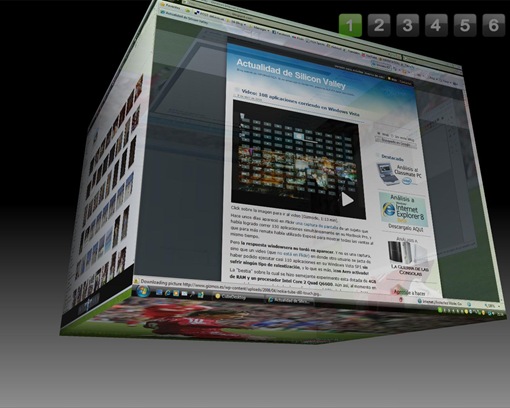
Este é um software ideal para quem precisa lidar com muitas tarefas na área de trabalho, o que, muitas vezes, se torna algo extremamente confuso. O programa cria mais 5 desktops alternativos a disposição do usuário.
Vários desktops em um!
Cube Desktop cria seis desktops virtuais e totalmente independentes, aumentando o espaço para o usuário trabalhar e se divertir. Cada um deles fica com suas tarefas, programas e janelas atuais, sem afetar os outros e, desta forma, economizando processamento.
Efeitos 3D
O maior atrativo do programa é seu belíssimo visual, juntamente com suas variadas opções de troca entre um desktop e outro, que são:
• 3D cube: Mostra as 6 áreas de trabalho na forma de um dado, que pode ser girado em qualquer sentido pelo usuário.
• 3D desktop explorer: Exibe as janelas lado a lado uma da outra, como um painel.
• 3D desktop flip: Enfileira os desktops na forma de um V, possibilitando ao usuário alterná-los para os lados.
• 3D desktop carousel: Coloca as áreas de trabalho na forma de um carrosel, permitindo giro para qualquer lado.
• 3D desktop explorer: Exibe as janelas lado a lado uma da outra, como um painel.
• 3D desktop flip: Enfileira os desktops na forma de um V, possibilitando ao usuário alterná-los para os lados.
• 3D desktop carousel: Coloca as áreas de trabalho na forma de um carrosel, permitindo giro para qualquer lado.
Movendo janelas
Há no programa também a possibilidade de enviar janelas de um desktop para outro. Para isso, basta pegar a janela e movê-la para os cantos da tela. Desta forma, os desktops vão começar a girar na forma de um cubo, bastando largar a janela escolhida no desktop de sua preferência.
Sistema: Windows xp , Vista e Seven
Tamanho: 6,79 MB
Tamanho: 6,79 MB

Assinar:
Postagens


